1
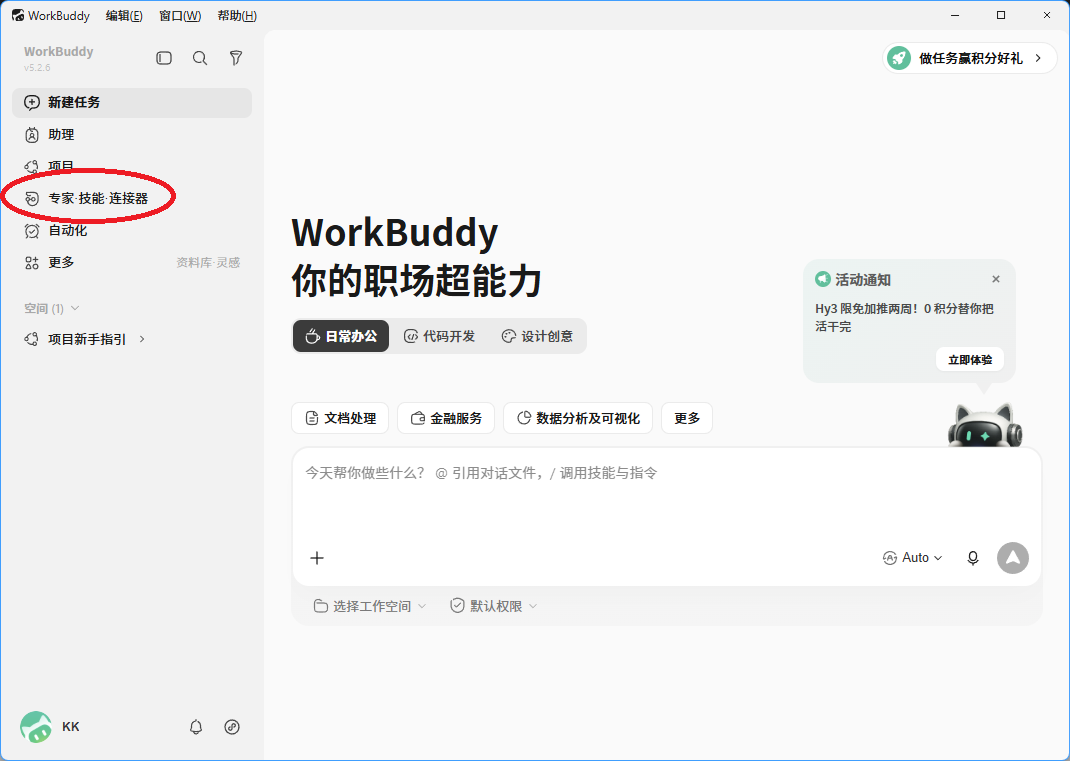
打开“专家·技能·连接器”
启动 WorkBuddy,在左侧导航中点击“专家·技能·连接器”,进入能力扩展页面。
2
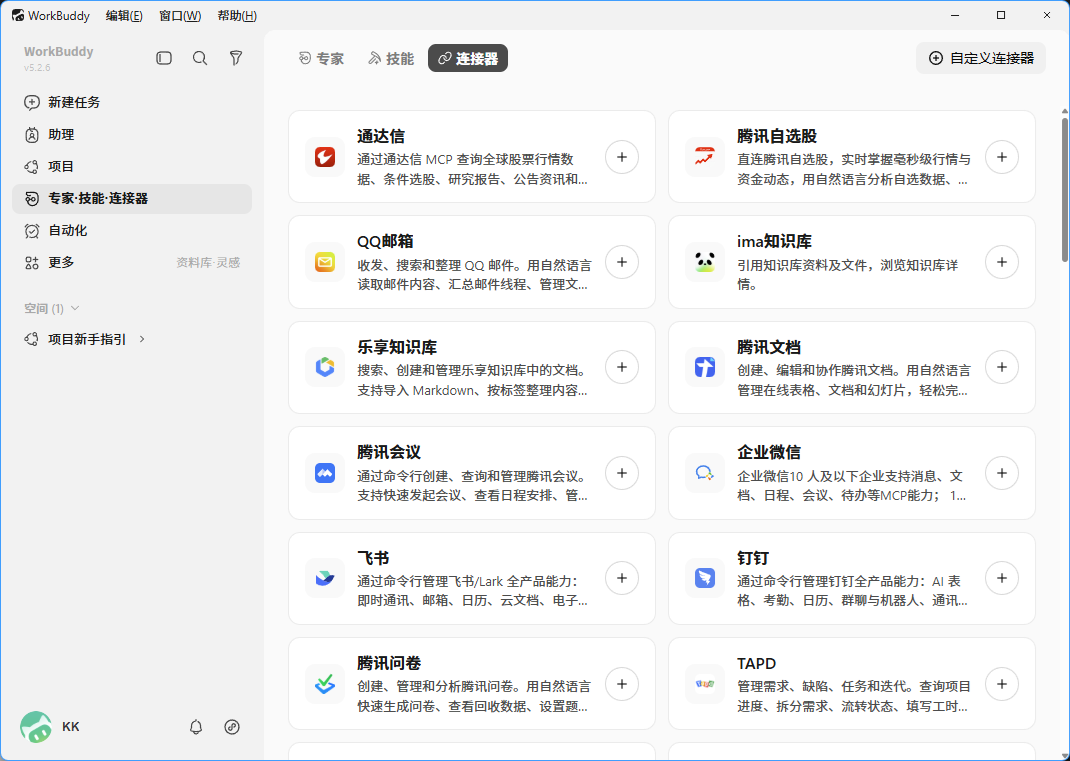
进入“连接器”页签
在页面顶部选择“连接器”。这里既可以安装 WorkBuddy 提供的连接器,也可以配置自己的 MCP 服务。
3
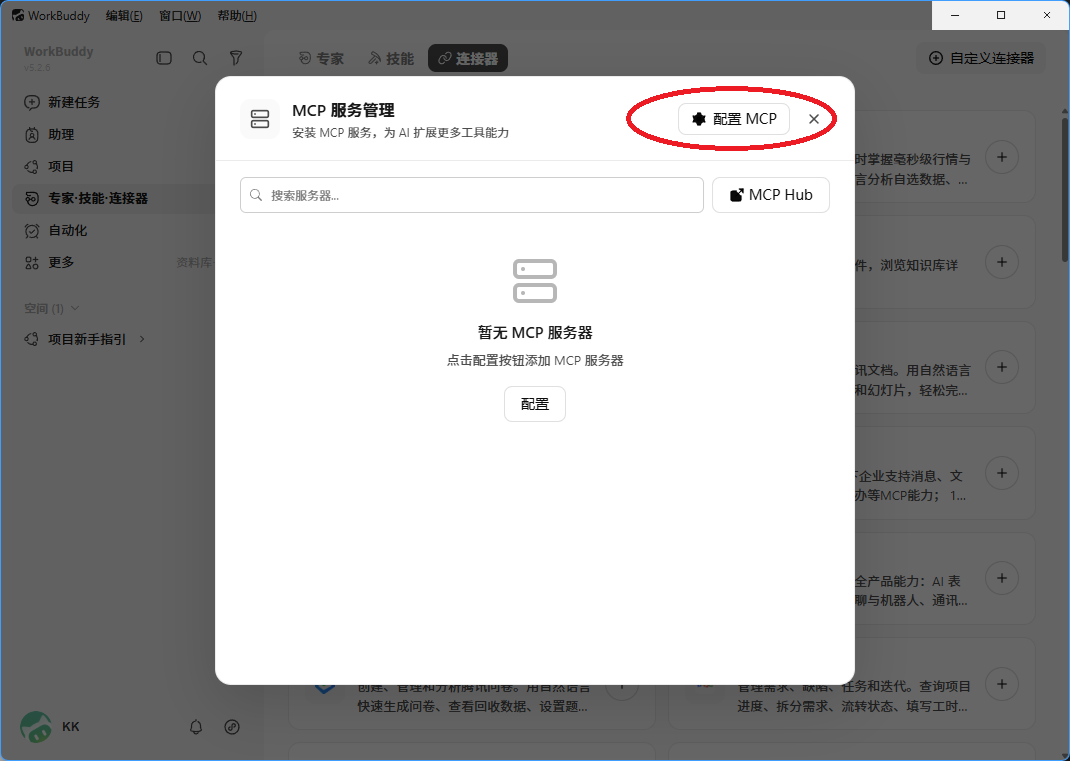
打开 MCP 配置编辑器
点击页面右上角的“自定义连接器”,在 MCP 服务管理弹窗中选择“配置 MCP”。
4
复制 RealTrace 接入信息
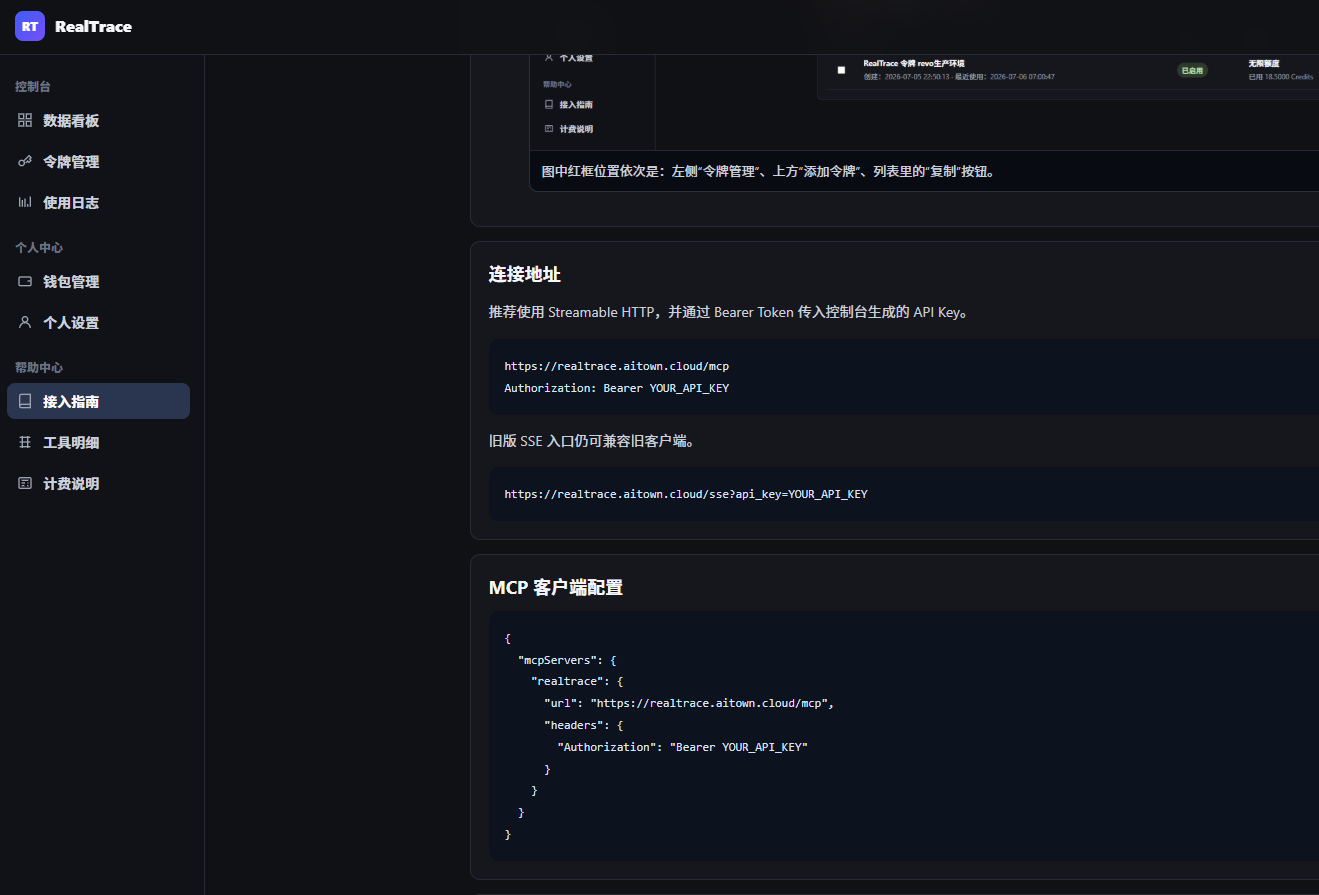
回到 RealTrace 控制台的“接入指南”,复制 MCP 地址和客户端配置。先在“令牌管理”中复制自己的完整 API Key。
5
粘贴配置并替换 API Key
将下面的配置粘贴到 WorkBuddy 编辑器,把 YOUR_API_KEY 替换成你在 RealTrace 控制台复制的完整密钥。密钥通常以 sk- 开头。
{
  "mcpServers": {
    "realtrace": {
      "url": "https://realtrace.cangxuandata.com/mcp",
      "headers": {
        "Authorization": "Bearer YOUR_API_KEY"
      }
    }
  }
}注意:
Bearer 与 API Key 之间必须保留一个空格。不要只填写 sk-...,否则 WorkBuddy 会显示“需要认证”。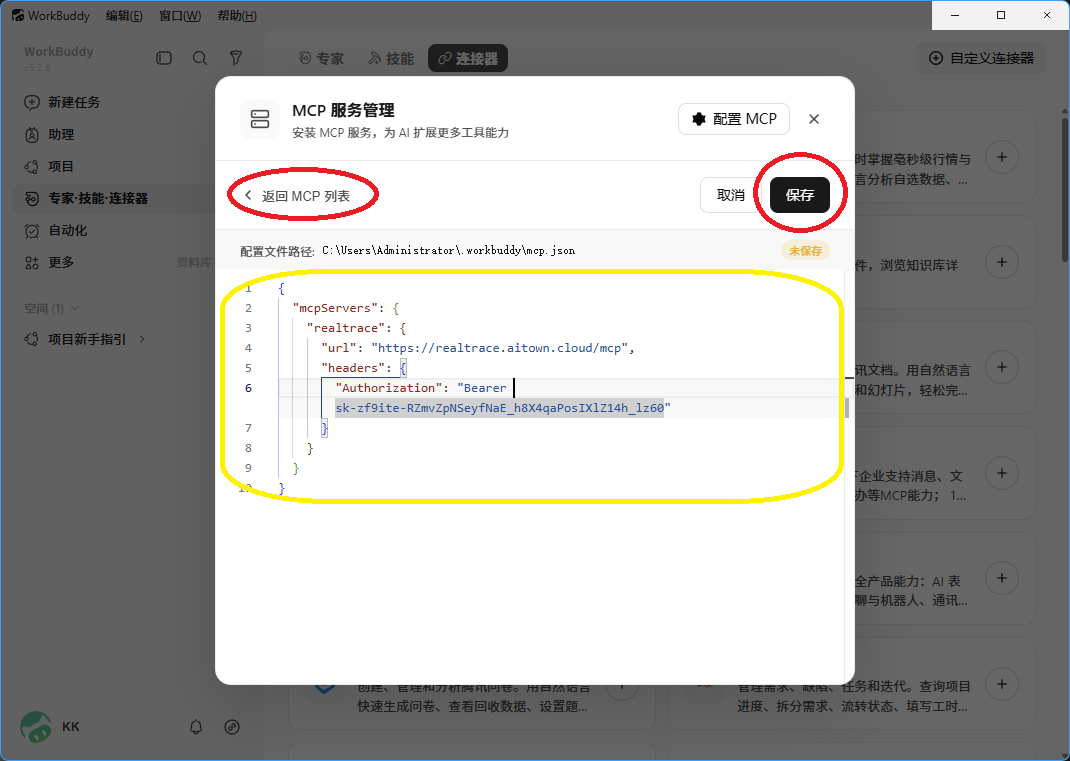
6
保存并确认连接成功
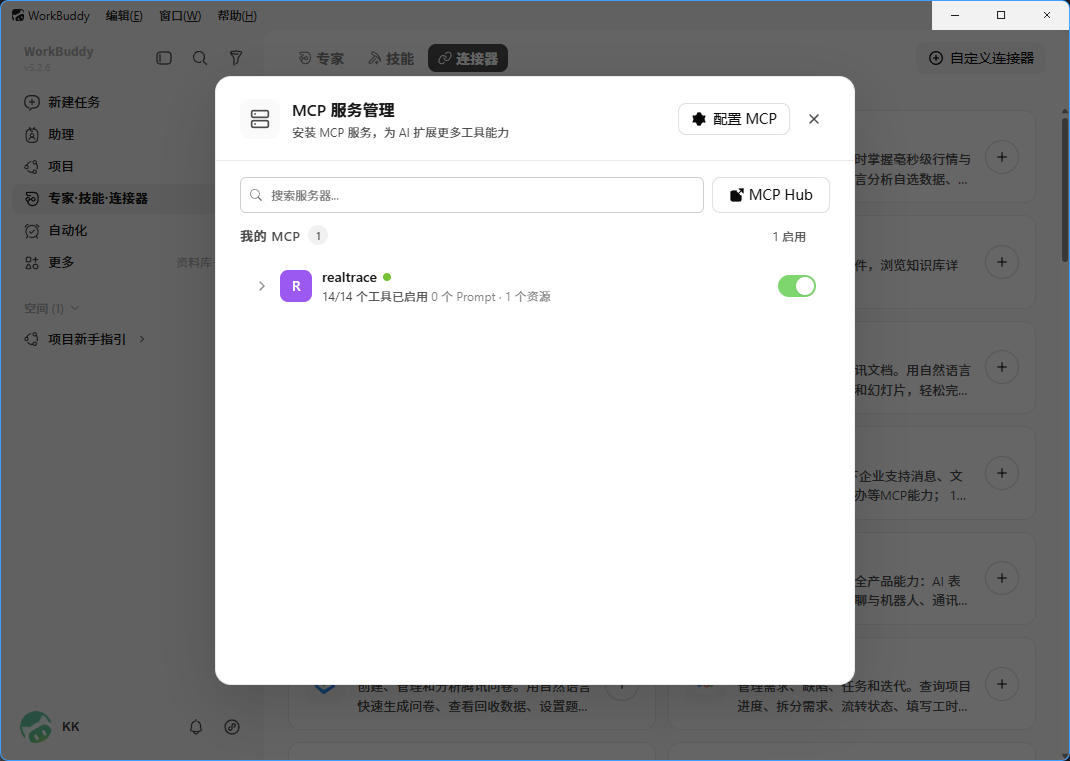
点击“保存”,再选择“返回 MCP 列表”。连接成功后,realtrace 右侧显示绿色状态点和开启开关,工具数量应显示“14/14 个工具已启用”。
验收标准:realtrace 状态为绿色、开关已开启、工具数量为 14/14,且页面不再显示“需要认证”。
7
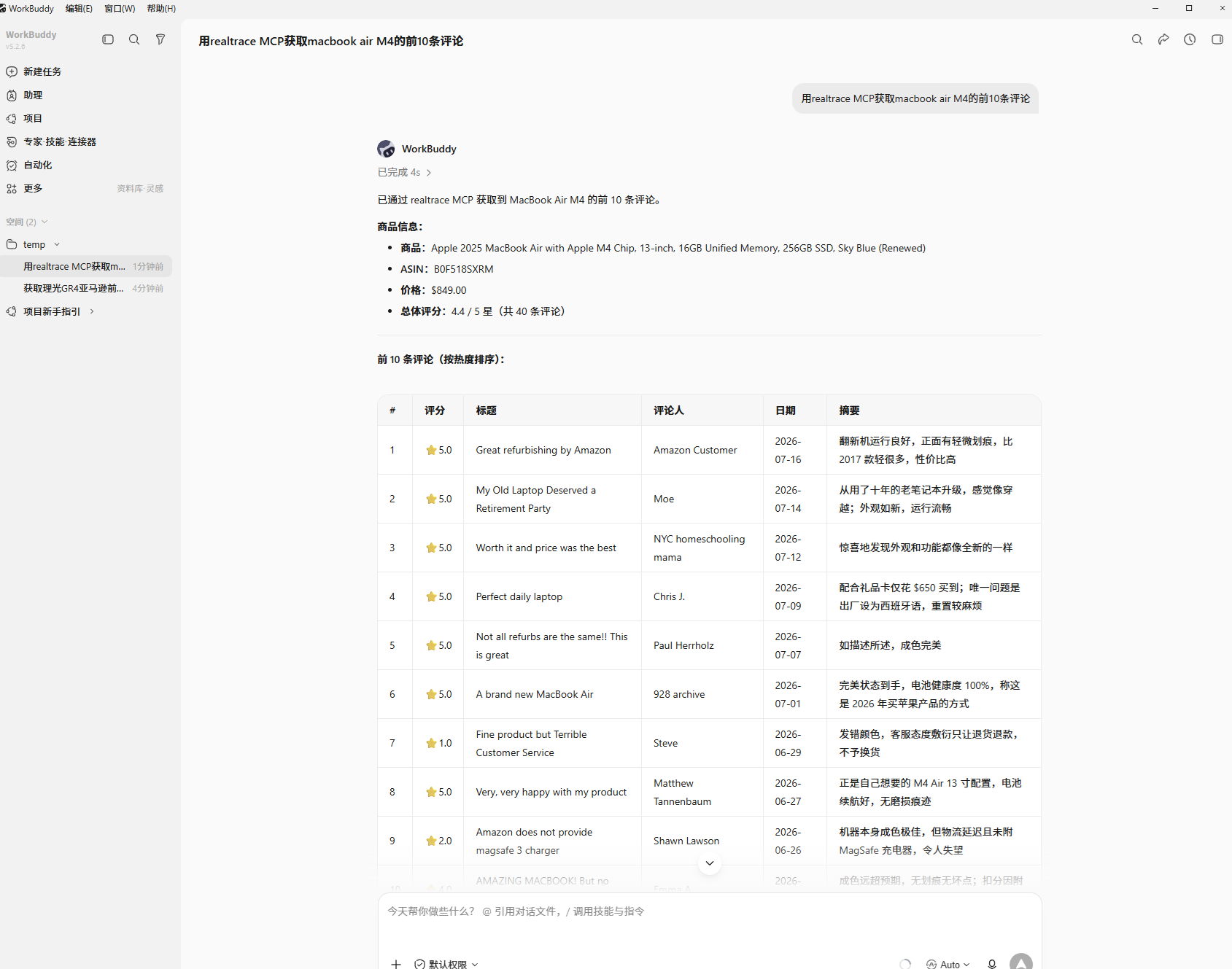
发起一次真实数据查询
新建任务并明确要求使用 RealTrace MCP。例如:“用 RealTrace MCP 获取 MacBook Air M4 的前 10 条 Amazon 评论,并按评分、日期和主要观点整理成表格。”
WorkBuddy 返回商品信息、评论明细和数据结论后,即可确认完整调用链路正常。